반응형

form, input 태그 사용 없이 ajax 통신 시 jquery의 $.post를 이용하여 post 방식으로 데이터 전송 방법입니다.

아래는 일반적으로 사용하는 방식입니다.

$.ajax({
  type: 'POST',
  url: url,
  data: data,
  success: success,
  dataType: data
});


$.post 함수를 사용하는 방법입니다.

name, value 한 쌍씩 만들어서 해서 보내 주면 처리가 됩니다.

<!DOCTYPE html>
<html lang="ko">
<head>
  <meta charset="UTF-8">
  <meta name="viewport" content="width=device-width, initial-scale=1.0">
  <meta http-equiv="X-UA-Compatible" content="ie=edge">
  <title>Document</title>
</head>
<body>
  <a href="#" onclick="return sendReqData('1');">가입하기</a>
  <script src='https://code.jquery.com/jquery-3.4.1.min.js'></script>
  <script>
    function sendReqData(req_seq)
    {
    	$.post("./req.php", {seq:req_seq, code:'send'}, function(data)	{
    		console.log(data);
        // seq : 1 code : send
    	});
    }
  </script>
</body>
</html>
<?php
  /**
   * req.php
   */

  $seq  = $_POST['seq'];
  $code = $_POST['code'];
  echo 'seq : '. $seq . ' code : '. $code;
?>
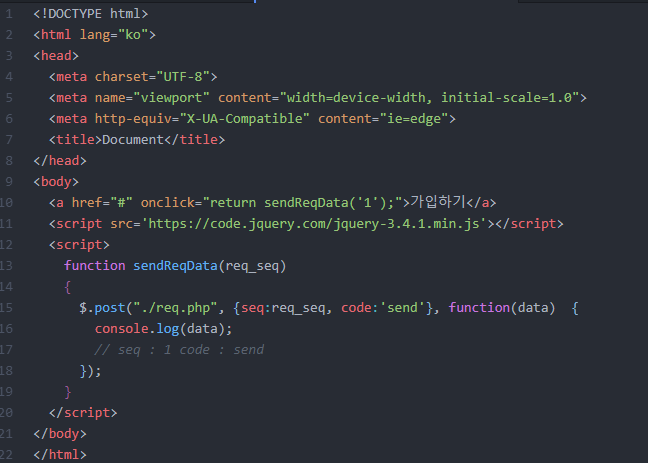
 

JavaScript ajax jquery $.post를 이용하여 form 데이터 구성 없이 post로 데이터 전송 처리


2019/11/23 - [유용한 활용팁] - IE11에서 Jquery로 background-image 바뀌게(토글, toggle) 에러 처리 방법 - addClass, removeClass, hasClass, toggleClass


IE11에서 Jquery로 background-image 바뀌게(토글, toggle) 에러 처리 방법 - addClass, removeClass, hasClass, toggleClass

IE(Internet Explore) 11에서 background-image 버튼 바꾸는(Change) 방법입니다. jquery로 .css로 접근시 크롬과 엣지에서 이상없이 버튼 이미지가 바뀌는데, IE11에서는 바뀌지 않는 에러에 대한 처리 방법입니..

han288.tistory.com

2019/11/15 - [유용한 활용팁] - JavaScript 구분자로 배열 만들기, 타입 변경하기(String, Number)


JavaScript 구분자로 배열 만들기, 타입 변경하기(String, Number)

JavaScript(자바스크립트)에서 구분자를 이용하여 배열 만들기 // 구분자로 구성된 문자열 var str = "aa/bb/cc/dd/ee"; // 구분자(/)를 통해 나뉜 결과는 배열로 저장된다. var arr = str.split("/"); // 결과값..

han288.tistory.com

2019/10/29 - [유용한 활용팁] - JavaScript Input 생년월일 유효성 검사하기 - isBirthDay, 2월 29일 윤년 계산


JavaScript Input 생년월일 유효성 검사하기 - isBirthDay, 2월 29일 윤년 계산

JavaScript로 input 입력값에 대한 생년월일 유효성 검사하기 1. 입력값 : YYYYMMDD 2. return 값: true / false 3. 2월 29일(윤년) 체크 function isBirthday(dateStr) { var year = Number(dateStr.substr(0,4))..

han288.tistory.com

2019/10/23 - [유용한 활용팁] - JavaScript Input 날짜 체크, Date 만들기 - isDate, getDate, calcDate


JavaScript Input 날짜 체크, Date 만들기 - isDate, getDate, calcDate

JavaScript로 Input type의 날짜를 체크하는 함수들입니다. isDate 함수 날짜 형식이 맞는지 체크하는 함수입니다. 입력값 형식은 yyyymmdd, yyyy-mm-dd, yyyy/mm/dd 3가지 사용을 할 수 있습니다. function isDat..

han288.tistory.com


반응형


반응형

IE(Internet Explore) 11에서 background-image 버튼 바꾸는(Change) 방법입니다.

jquery로 .css로 접근시 크롬과 엣지에서 이상없이 버튼 이미지가 바뀌는데,

IE11에서는 바뀌지 않는 에러에 대한 처리 방법입니다.


1. off 이미지와 on 이미지를 CSS(스타일 시트)에 클래스(Class)를 만듭니다.

2. 백그라운드 이미지를 가지고 있는 태그에 대해서 hasClass를 이용하여 on class가 있는지 점검을 합니다.

3. on class가 있다면 on class를 removeClass로 삭제하고 없다면 addClass로 추가를 합니다.


아래와 같이 하면 엣지와 크롬에서는 이상이 없지만 IE11에서는 변경이 되지 않습니다.

$("span").click(function() {
  $(this).css("background-image","url('check_on.png'");
});


addClass, removeClass, hasClass 를 이용한 방법입니다.
이렇게 처리를 하면 모든 브라우저에서 이상없이 변경 처리가 됩니다.

$("span").click(function() {

  if ( $(this).hasClass('on') ) {
    $(this).removeClass('on');
  }
  else {
    $(this).addClass('on');
  }

});


IE11에서 Jquery로 background-image 바뀌게(토글, toggle) 에러 처리 방법


위 방법외에 toggleClass를 이용하여 바로 on/off도 가능합니다.

$("span").click(function() {

  $(this).toggleClass('on');

});

addClass, removeClass, hasClass 로 만든 전체 소스 코드입니다.

소스 코드를 복사해서 메모장에 넣고 html 확장자로 저장하고 브라우저에서 여시면 바로 확인 가능합니다.

<!DOCTYPE html>
<html lang="ko">
<head>
  <meta charset="UTF-8">
  <meta name="viewport" content="width=device-width, initial-scale=1.0">
  <meta http-equiv="X-UA-Compatible" content="ie=edge">
  <title>Document</title>
  <style>
    span {
        display: inline-block;
        height: 40px;
        padding-left: 50px;
        background-image: url("https://img1.daumcdn.net/thumb/R1280x0/?scode=mtistory2&fname=http%3A%2F%2Fcfile7.uf.tistory.com%2Fimage%2F99B806475DD766A230E5B3");
        background-position: 0px 4px;
        background-repeat: no-repeat;
        font-size: 22px;
        color: #470069;
        line-height: 40px;
        font-weight: 500;
        background-size: 30px 30px;
    	cursor: pointer;
    }

    span.on {
        background-image: url("https://img1.daumcdn.net/thumb/R1280x0/?scode=mtistory2&fname=http%3A%2F%2Fcfile5.uf.tistory.com%2Fimage%2F99FAD43F5DD7669C0470F6");
    }
  </style>
</head>
<body>

<span></span>

<script src='https://code.jquery.com/jquery-3.4.1.min.js'></script>
<script>
$("span").click(function() {

  if ( $(this).hasClass('on') ) {
    $(this).removeClass('on');
  }
  else {
    $(this).addClass('on');
  }

});
</script>

</body>
</html>


toggleClass 로 만든 전체 소스 코드입니다.

<!DOCTYPE html>
<html lang="ko">
<head>
  <meta charset="UTF-8">
  <meta name="viewport" content="width=device-width, initial-scale=1.0">
  <meta http-equiv="X-UA-Compatible" content="ie=edge">
  <title>Document</title>
  <style>
    span {
        display: inline-block;
        height: 40px;
        padding-left: 50px;
        background-image: url("https://img1.daumcdn.net/thumb/R1280x0/?scode=mtistory2&fname=http%3A%2F%2Fcfile7.uf.tistory.com%2Fimage%2F99B806475DD766A230E5B3");
        background-position: 0px 4px;
        background-repeat: no-repeat;
        font-size: 22px;
        color: #470069;
        line-height: 40px;
        font-weight: 500;
        background-size: 30px 30px;
    	cursor: pointer;
    }

    span.on {
        background-image: url("https://img1.daumcdn.net/thumb/R1280x0/?scode=mtistory2&fname=http%3A%2F%2Fcfile5.uf.tistory.com%2Fimage%2F99FAD43F5DD7669C0470F6");
    }
  </style>
</head>
<body>

<span></span>

<script src='https://code.jquery.com/jquery-3.4.1.min.js'></script>
<script>
  $("span").click(function() {

    $(this).toggleClass('on');

  });
</script>

</body>
</html>


2019/10/23 - [유용한 활용팁] - JavaScript Input 날짜 체크, Date 만들기 - isDate, getDate, calcDate


JavaScript Input 날짜 체크, Date 만들기 - isDate, getDate, calcDate

JavaScript로 Input type의 날짜를 체크하는 함수들입니다. isDate 함수 날짜 형식이 맞는지 체크하는 함수입니다. 입력값 형식은 yyyymmdd, yyyy-mm-dd, yyyy/mm/dd 3가지 사용을 할 수 있습니다. function isDat..

han288.tistory.com

2019/10/29 - [유용한 활용팁] - JavaScript Input 생년월일 유효성 검사하기 - isBirthDay, 2월 29일 윤년 계산


JavaScript Input 생년월일 유효성 검사하기 - isBirthDay, 2월 29일 윤년 계산

JavaScript로 input 입력값에 대한 생년월일 유효성 검사하기 1. 입력값 : YYYYMMDD 2. return 값: true / false 3. 2월 29일(윤년) 체크 function isBirthday(dateStr) { var year = Number(dateStr.substr(0,4))..

han288.tistory.com

2019/11/07 - [유용한 활용팁] - JavaScript(자바스크립트), Jquery를 이용하여 이미지 바뀌게(토글, toggle) 하는 방법 - replace 활용


JavaScript(자바스크립트), Jquery를 이용하여 이미지 바뀌게(토글, toggle) 하는 방법 - replace 활용

자바스크립트(JavaScript), Jquery를 이용하여 이미지 바뀌게(토글, toggle) 하는 방법입니다. 1. 클릭 이벤트를 캡쳐합니다. 2. 클릭한 객체로 children를 이용하여 이미지 노드를 찾아갑니다. 3. 현재 이미지 속..

han288.tistory.com

2019/11/15 - [유용한 활용팁] - JavaScript 구분자로 배열 만들기, 타입 변경하기(String, Number)


JavaScript 구분자로 배열 만들기, 타입 변경하기(String, Number)

JavaScript(자바스크립트)에서 구분자를 이용하여 배열 만들기 // 구분자로 구성된 문자열 var str = "aa/bb/cc/dd/ee"; // 구분자(/)를 통해 나뉜 결과는 배열로 저장된다. var arr = str.split("/"); // 결과값..

han288.tistory.com


반응형


반응형

JavaScript(자바스크립트)에서 구분자를 이용하여 배열 만들기

// 구분자로 구성된 문자열
var str = "aa/bb/cc/dd/ee"; 

// 구분자(/)를 통해 나뉜 결과는 배열로 저장된다.
var arr = str.split("/");  

// 결과값 : ["aa", "bb", "cc", "dd", "ee"]
console.log(arr);

JavaScript(자바스크립트)에서 구분자를 이용하여 배열 만들기


JavaScript(자바스크립트) 타입 변경하기(String, Number)

// 숫자를 스트링로 바꾸기
var tt = 2
console.log(typeof tt);    // Result : number
tt = String(tt);
console.log(typeof tt);    // Result : string

// 스트링을 숫자로 바꾸기
tt = "2"
console.log(typeof tt);    // Result : string
tt = Number(tt);
console.log(typeof tt);    // Result : number

JavaScript(자바스크립트) 타입 변경하기(String, Number)

Number 이외에 parseInt를 사용할 수 있습니다.
- Number는 문자열이 숫자가 아닌 경우 NaN으로 리턴을 합니다.
- parseInt는 문자열이 숫자로 시작하는 경우에는 숫자가 끝날때 까지만 형변환하여 리턴을 합니다.

var num = Number('1000달러');

console.log (num);
// 결과값 NaN

var num = parseInt('1000달러'); 

console.log (num);
// 결과값 1000

Number와 parseInt 비교

※ parseFloat() : 문자열을 실수로 바꿔줍니다.

tt = "2.1"

tt = parseFloat(tt);
console.log(tt);
// Result : 2.1

tt = parseInt(tt);
console.log(tt);             
// Result : 2

parseFloat와 parseInt 비교


2019/10/23 - [유용한 활용팁] - JavaScript Input 날짜 체크, Date 만들기 - isDate, getDate, calcDate


JavaScript Input 날짜 체크, Date 만들기 - isDate, getDate, calcDate

JavaScript로 Input type의 날짜를 체크하는 함수들입니다. isDate 함수 날짜 형식이 맞는지 체크하는 함수입니다. 입력값 형식은 yyyymmdd, yyyy-mm-dd, yyyy/mm/dd 3가지 사용을 할 수 있습니다. function isDat..

han288.tistory.com

2019/10/29 - [유용한 활용팁] - JavaScript Input 생년월일 유효성 검사하기 - isBirthDay, 2월 29일 윤년 계산


JavaScript Input 생년월일 유효성 검사하기 - isBirthDay, 2월 29일 윤년 계산

JavaScript로 input 입력값에 대한 생년월일 유효성 검사하기 1. 입력값 : YYYYMMDD 2. return 값: true / false 3. 2월 29일(윤년) 체크 function isBirthday(dateStr) { var year = Number(dateStr.substr(0,4))..

han288.tistory.com

2019/11/07 - [유용한 활용팁] - JavaScript(자바스크립트), Jquery를 이용하여 이미지 바뀌게(토글, toggle) 하는 방법 - replace 활용


JavaScript(자바스크립트), Jquery를 이용하여 이미지 바뀌게(토글, toggle) 하는 방법 - replace 활용

자바스크립트(JavaScript), Jquery를 이용하여 이미지 바뀌게(토글, toggle) 하는 방법입니다. 1. 클릭 이벤트를 캡쳐합니다. 2. 클릭한 객체로 children를 이용하여 이미지 노드를 찾아갑니다. 3. 현재 이미지 속..

han288.tistory.com


반응형


반응형

자바스크립트(JavaScript), Jquery를 이용하여 이미지 바뀌게(토글, toggle) 하는 방법입니다.

1. 클릭 이벤트를 캡쳐합니다.
2. 클릭한 객체로 children를 이용하여 이미지 노드를 찾아갑니다.
3. 현재 이미지 속성값을 확인하여 해당 속성과 반대되는 속성으로 바꿔줍니다.

아래 소스를 보시는 바와 같이 굳이 folder_down.png/folder_up.png 를 다 쓰실 필요없이 바뀌어야 하는 부분만 바꾸게 합니다.

<!DOCTYPE html>
<html lang="en">
<head>
  <meta charset="UTF-8">
  <meta name="viewport" content="width=device-width, initial-scale=1.0">
  <meta http-equiv="X-UA-Compatible" content="ie=edge">
  <title>Document</title>
</head>
<body>
  <h1>화살표 이미지를 토글시켜 준다.</h1>
  <div class="area-desc">
    <span><img src="./img/folder_down.png"></span>
  </div>
  <script src='https://code.jquery.com/jquery-3.4.1.min.js'></script>
  <script>
  $(".area-desc").click(function() {

    var arrowImage = $(this).children("span").children("img");
    arrowImage.attr("src", function(index, attr){
      if (attr.match('up')) {
        return attr.replace("up", "down");
      }
      else {
        return attr.replace("down", "up");
      }
    });
  });
  </script>
</body>
</html>


자바스크립트(JavaScript), Jquery를 이용하여 이미지 바뀌게(토글, toggle) 하는 방법


2019/10/29 - [유용한 활용팁] - JavaScript Input 생년월일 유효성 검사하기 - isBirthDay, 2월 29일 윤년 계산

2019/10/23 - [유용한 활용팁] - JavaScript Input 날짜 체크, Date 만들기 - isDate, getDate, calcDate

반응형


반응형

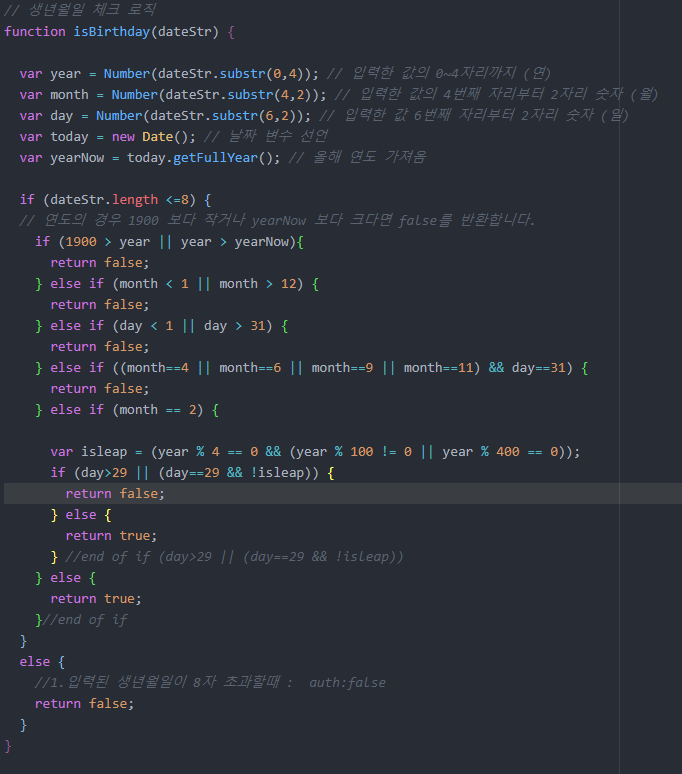
JavaScript로 input 입력값에 대한 생년월일 유효성 검사하기

1. 입력값 : YYYYMMDD

2. return 값: true / false

3. 2월 29일(윤년) 체크

function isBirthday(dateStr) {

	var year = Number(dateStr.substr(0,4)); // 입력한 값의 0~4자리까지 (연)
	var month = Number(dateStr.substr(4,2)); // 입력한 값의 4번째 자리부터 2자리 숫자 (월)
	var day = Number(dateStr.substr(6,2)); // 입력한 값 6번째 자리부터 2자리 숫자 (일)
	var today = new Date(); // 날짜 변수 선언
	var yearNow = today.getFullYear(); // 올해 연도 가져옴

	if (dateStr.length <=8) {
	// 연도의 경우 1900 보다 작거나 yearNow 보다 크다면 false를 반환합니다.
		if (1900 > year || year > yearNow){
			return false;
		} else if (month < 1 || month > 12) {
			return false;
		} else if (day < 1 || day > 31) {
			return false;
		} else if ((month==4 || month==6 || month==9 || month==11) && day==31) {
			return false;
		} else if (month == 2) {

			var isleap = (year % 4 == 0 && (year % 100 != 0 || year % 400 == 0));
			if (day>29 || (day==29 && !isleap)) {
				return false;
			} else {
				return true;
			} //end of if (day>29 || (day==29 && !isleap))
		} else {
			return true;
		}//end of if
	}
	else {
		//1.입력된 생년월일이 8자 초과할때 :  auth:false
		return false;
	}
}

JavaScript Input 생년월일 유효성 검사하기 - isBirthDay, 2월 29일 윤년 계산


2019/10/23 - [유용한 활용팁] - JavaScript Input 날짜 체크, Date 만들기 - isDate, getDate, calcDate

반응형


반응형

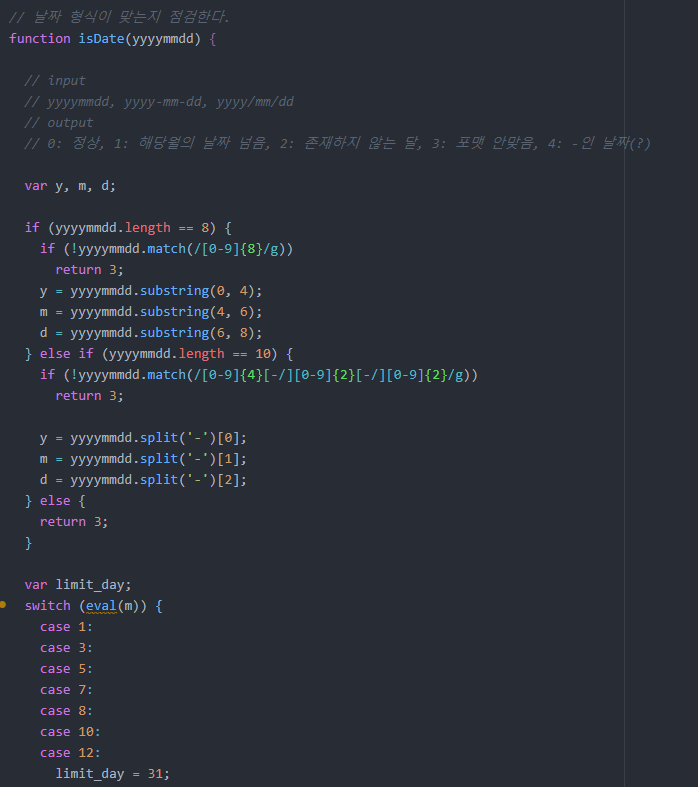
JavaScript로 Input type의 날짜를 체크하는 함수들입니다.

isDate 함수

날짜 형식이 맞는지 체크하는 함수입니다.

입력값 형식은 yyyymmdd, yyyy-mm-dd, yyyy/mm/dd 3가지 사용을 할 수 있습니다.

function isDate(yyyymmdd) {

  // input
  // yyyymmdd, yyyy-mm-dd, yyyy/mm/dd
  // output
  // 0: 정상, 1: 해당월의 날짜 넘음, 2: 존재하지 않는 달, 3: 포맷 안맞음, 4: -인 날짜

  var y, m, d;

  if (yyyymmdd.length == 8) {
    if (!yyyymmdd.match(/[0-9]{8}/g))
      return 3;
    y = yyyymmdd.substring(0, 4);
    m = yyyymmdd.substring(4, 6);
    d = yyyymmdd.substring(6, 8);
  } else if (yyyymmdd.length == 10) {
    if (!yyyymmdd.match(/[0-9]{4}[-/][0-9]{2}[-/][0-9]{2}/g))
      return 3;

    y = yyyymmdd.split('-')[0];
    m = yyyymmdd.split('-')[1];
    d = yyyymmdd.split('-')[2];
  } else {
    return 3;
  }

  var limit_day;
  switch (eval(m)) {
    case 1:
    case 3:
    case 5:
    case 7:
    case 8:
    case 10:
    case 12:
      limit_day = 31;
      break;
    case 2:
      if ((y - 2008) % 4 == 0)
        limit_day = 29;
      else
        limit_day = 28;
      break;
    case 4:
    case 6:
    case 9:
    case 11:
        limit_day = 30;
        break;
    default:
      return 2;
      break;
    }
  if (eval(d) > limit_day) {
    return 1;
  }
  if (eval(d) < 1) {
    return 4;
  }
  return 0;
}


getDate함수

년도, 월, 일, 포맷값을 입력값으로 넣으면 원하는 날짜를 Date 형태로 가져옵니다.

function getDate(yyyy, mm, dd, format) {
  var today = new Date();

  var year = today.getFullYear();
  var month = today.getMonth();
  var day = today.getDate();

  var resultdate = new Date(yyyy+year, month+mm, day+dd);
  year =  resultdate.getFullYear();
  month = resultdate.getMonth();
  day = resultdate.getDate();

  month++;

  if(month < 10){
    month = "0" + month;
  }
  if(day < 10){
    day = "0" + day;
  }

  if(format == undefined){
    return year + "" + month + "" + day;
  }else{
    return year + format + month + format + day;
  }

}


dateCalc 함수

이 함수는 소스를 보시고 필요에 맞게 고쳐서 사용하시면 됩니다.

startObj : 시작날짜 입력 필드

endObj : 종료날짜 입력 필드

function dateCalc(startObj, endObj) {
  var startDt = startObj.val();

  startDt = startDt.replace(/-/gi,"");
  startDtyear = startDt.substring(0,4);
  startDtmm   = startDt.substring(4,6);
  startDtdd   = startDt.substring(6,8);
  startObj.val(startDtyear + startDtmm + startDtdd);

  /**
   * 1년후를 계산한 로직으로 필요한 로직으로 수정하여 사용하면 됩니다.
   */
  endObj.val(startDtyear-0+1 + startDtmm + startDtdd);

  var fulldate = startDtyear + startDtmm + startDtdd -0;
  var curDate  = getDate(0,0,0);	//현재날짜 month는 0~11
  var curYear  = curDate.substring(0,4);
  var curMonth = curDate.substring(4,6);
  var curday   = curDate.substring(6,8);

  /**
   * 여기서부터 처리를 원하는 로직을 넣으면 됩니다.
   */


}


자바스크립트로 날짜 형식이 맞는지 확인하는 화면

반응형


반응형

HTML5, CSS3, JavaScript, PHP 에디터 편집기로 무료인 아톰을 많이 사용합니다.

아톰 설치 방법입니다.

1. 구글 검색 사이트에서 "atom"으로 검색을 합니다.

구글 검색 사이트에서 아톰 검색 화면

2. 검색 후 Atom 사이트에 접속을 하시고 아톰을 다운로드 합니다.

아톰 다운로드

3. 설치를 다 한 후 코딩에 유용한 플러그인을 설치합니다.
1) FILE → Settings → Install 선택

아톰 플러그인 설치 메뉴 화면


2) 필수 설치 플러그인
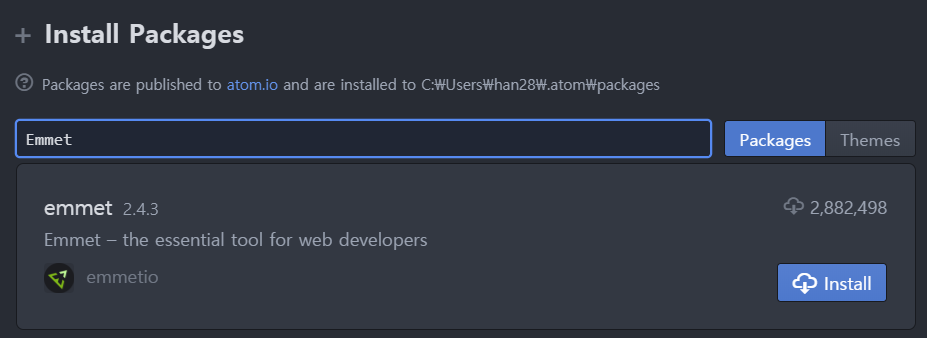
- Emmet : HTML , CSS, Javascript, PHP 자동 완성기능

Emmet 플러그인 검색 화면

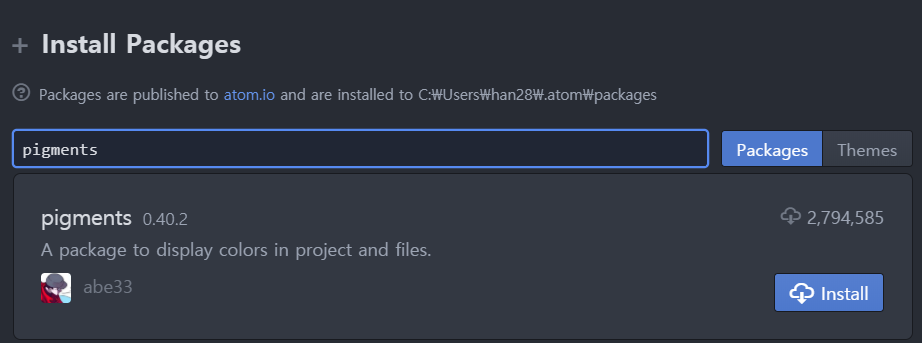
- pigments : 색상코드의 컬러 표시

pigments 플러그인 검색 화면

- sync-settings : 지금 사용하고 있는 PC 환경설정을 다른 장소의 PC에서도 동일한 환경 설정을 할 수 있게 함

아톰 플러그인 sync-set tings 검색 화면

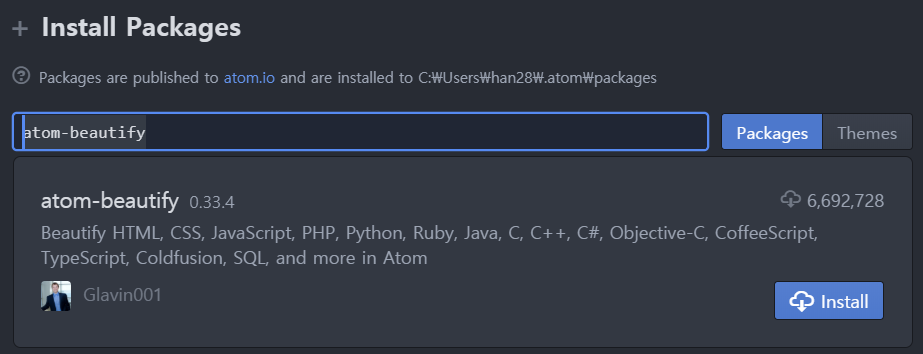
- atom-beautify : HTML 자동 정렬

atom-beautify  : HTML 자동 정렬

- minimap : 전체 소스를 오른쪽에 보여주고 현재 소스 위치를 표시하여 줌

minimap   : 전체 소스를 오른쪽에 보여주고 현재 소스 위치를 표시하여 줌

- highlight-line : 내가 위치한 Row를 하이라이트하여 줌

highlight-line : 내가 위치한 Row를 하이라이트하여 줌

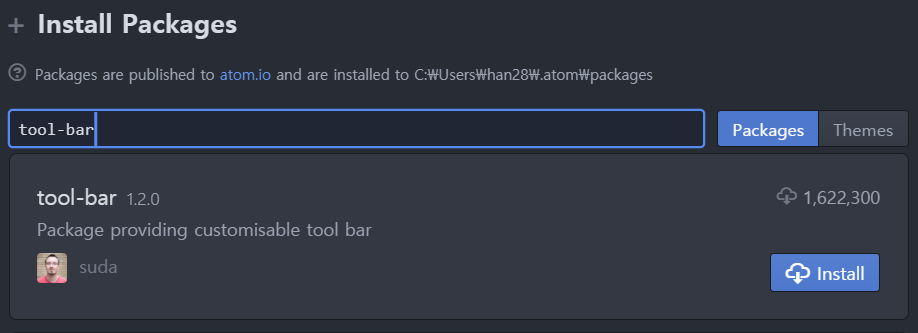
- tool-bar : 열어논 탭의 파일확장자에 따라 각각 프로그램 아이콘을 보여줌

-  tool-bar  : 열어논 탭의 파일확장자에 따라 각각 프로그램 아이콘을 보여줌

- seti-icons : 아톰 탐색기에 표시되는 각 파일의 확장자 아이콘을 보여줌

-  seti-icons : 아톰 탐색기에 표시되는 각 파일의 확장자 아이콘을 보여줌

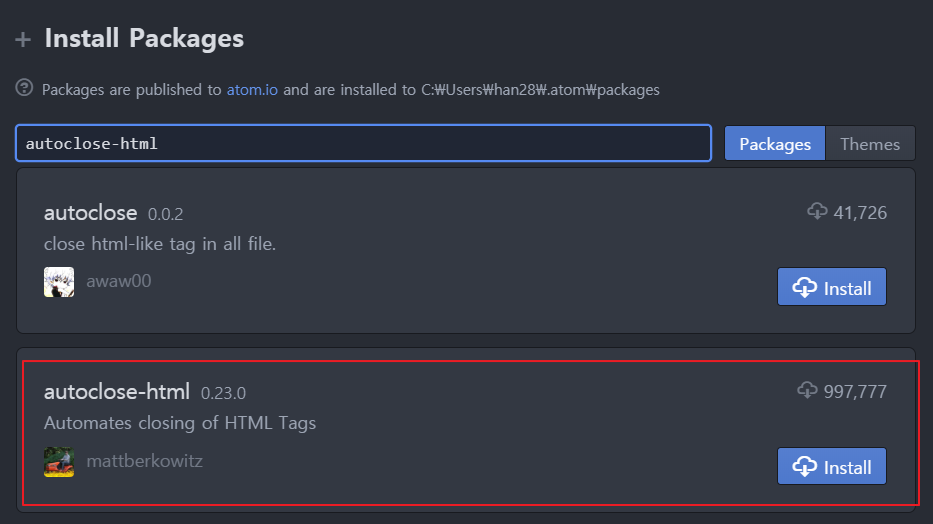
- Auto close HTML  : html 태그 자동 닫기 기능

Auto close HTML  : html 태그 자동 닫기 기능

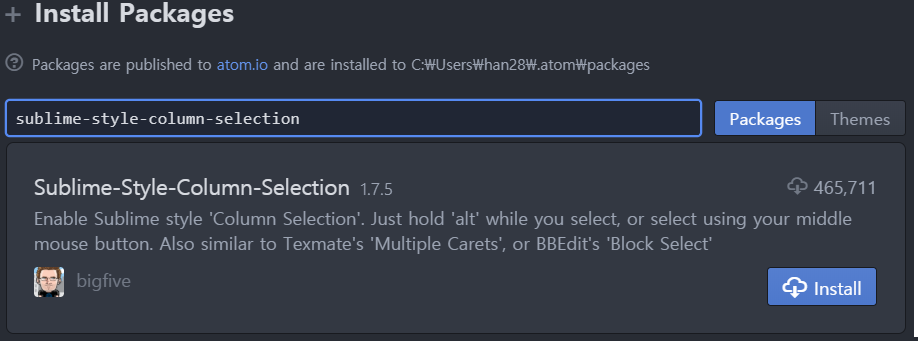
- sublime-style-column-selection, sublime-block-comment : 아톰에서 세로 드래그 기능 사용 가능

sublime-style-column-selection
sublime-block-comment

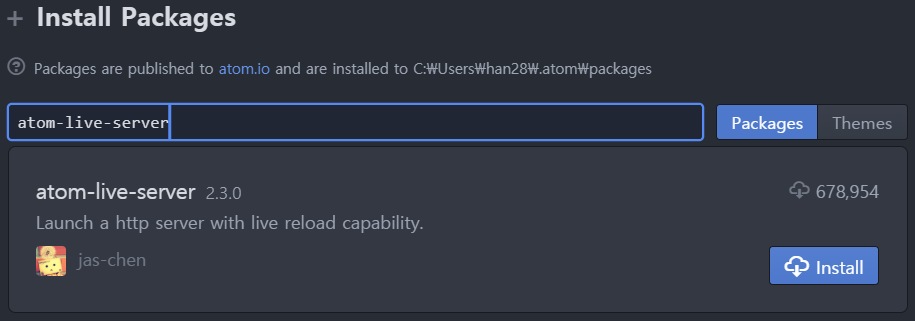
- atom-live-server : 실시간 소스 보기

atom-live-server  : 실시간 소스 보기

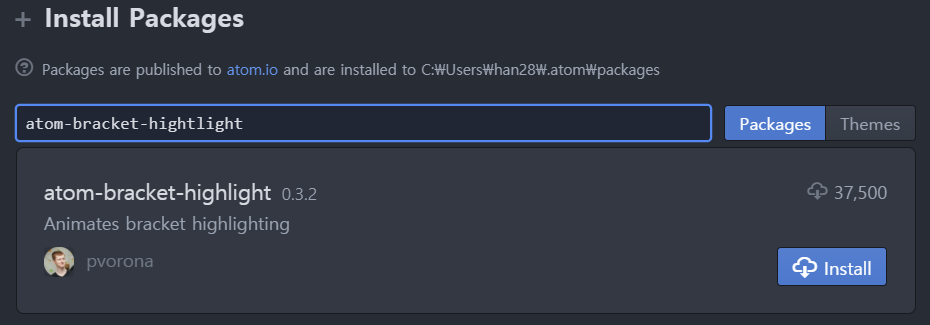
- atom-bracket-hightlight : (), {}, [] 와 같은 괄호의 색깔을 다르게 하여 가독성을 높여줌

atom-bracket-hightlight : (), {}, [] 와 같은 괄호의 색깔을 다르게 하여 가독성을 높여줌

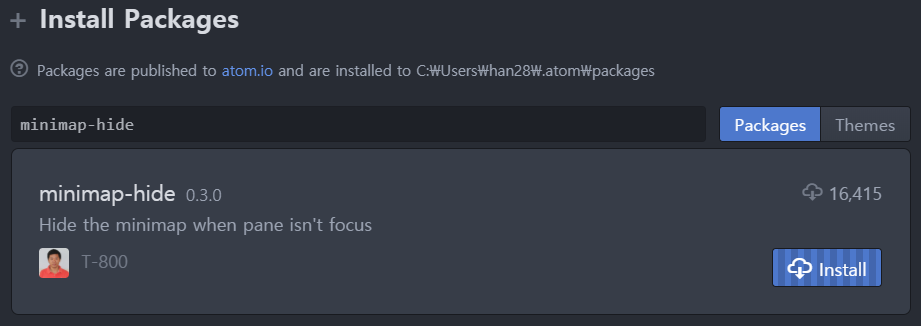
- minimap-hide : 패널 분리한 곳만 미니맵을 보여주게 함

minimap-hide : 패널 분리한 곳만 미니맵을 보여주게 함

- linter-eslint: 자바스크립트 문법에러를 표시해 줍니다. 단, 설치 후에 원하는 규칙을 추가가 필요합니다.

linter-eslint: 자바스크립트 문법에러를 표시해 줍니다. 단,  설치 후에 원하는 규칙을 추가가 필요합니다.

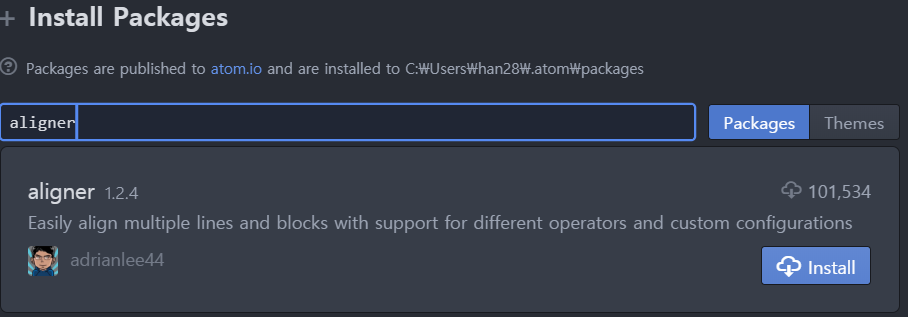
- aligner : key와 value를 이쁘게 정렬하여 줍니다.

aligner : key와 value를 이쁘게 정렬하여 줍니다.

- language-babel : es6 지원

language-babel : es6 지원

- linter-jshint : 자바스크립트 자동완성 표시

linter-jshint  : 자바스크립트 자동완성 표시

- atom-ternjs : javascript, ES6, Node.js, jQuery, AngularJS 자동완성기능 제공

atom-ternjs : javascript, ES6, Node.js, jQuery, AngularJS  자동완성기능 제공

project-plus : 작업 이력을 표시하여 원복하기 편리합니다.

project-plus : 작업 이력을 표시하여 원복하기 편리합니다.

- swackets : 블럭마다 다른 색상 지정하여 코딩할 때 가독성이 좋습니다.

swackets : 블럭마다 다른 색상 지정하여 코딩할 때 가독성이 좋습니다.

여기까지 추천해 드린 플러그인을 설치하여 줍니다.
개인 취향에 따라서 플러그인은 취사 선택하셔도 됩니다.

이제 아톰을 사용할 준비는 되었습니다.


만약, 서버에 FTP로 접속하여 작업을 하여야 한다면, 아래 포스팅을 확인하시면 됩니다.

2019/10/15 - [유용한 활용팁] - 소스코드 편집기 아톰(Atom) FTP(remote-ftp) Package 설치, SFTP 연결 설정, 서버 여러대(다중 호스트) 연결 방법 - FTP접속 오류 해결

반응형

+ Recent posts